Docker Compose 部署 Immich 完整流程:从空目录到登录页面
这是官方文档 quick-start 的完整中文展开。全程只需要一条终端命令(最后那一条),其余是改两个配置文件。默认你已经装好 Docker 并满足 硬件要求。
第一步:建目录,下载两个文件
挑一个放 Immich 配置的位置,新建目录:
mkdir ./immich-app
cd ./immich-app
然后去 GitHub 上 immich-app 组织下的 immich 仓库,打开 Releases(发布)页,在最新版本的附件里下载两个文件放进刚建的目录:docker-compose.yml,以及 example.env(下载后改名为 .env)。命令行用户也可以用 wget 直接从最新发布页拉取这两个文件——具体地址在发布页附件列表里,随版本更新长期有效。
第二步:改 .env 里的四个值
用编辑器打开 .env,重点改这几行(逐项解释在 环境变量专页):
UPLOAD_LOCATION=./library        # 照片实际存放位置,改成空间充足的路径
DB_DATA_LOCATION=./postgres      # 数据库位置,必须本地盘
TZ=Asia/Shanghai                 # 去掉注释并改成本地时区
IMMICH_VERSION=v3                # 跟随 v3 稳定线
DB_PASSWORD=改成随机字母数字      # 只用 A-Za-z0-9,不要特殊字符
第三步:启动
docker compose up -d首次启动会拉取几个镜像,耐心等它跑完。之后 docker compose ps 看到 immich_server 状态为 running 即成功。
第四步:注册第一个账号
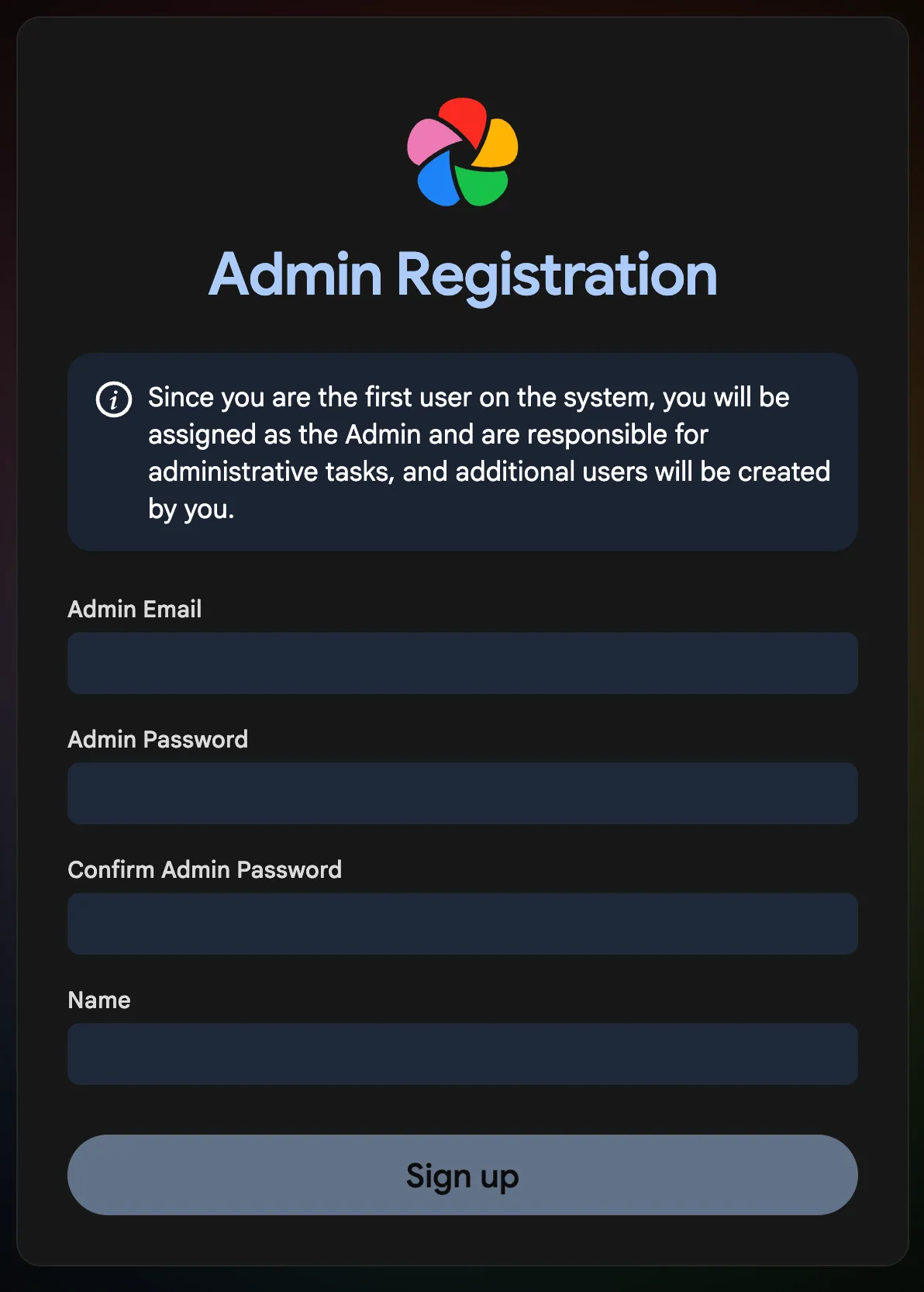
浏览器访问 http://服务器IP:2283,页面会引导你点击 Getting Started 注册——第一个注册的用户自动成为管理员。注册流程截图:
第五步:验证闭环
按官方 quick-start 的建议做三件事确认系统真的通了:
- 在网页端随手上传一张照片;
- 手机装好 App 后用
http://服务器IP:2283登录(流程见 首次登录); - 在 App 备份页开启上传,然后回网页端打开 Jobs(任务) 标签页,应该能看到缩略图、元数据提取等任务在滚动——这就是服务器在处理你的照片。