Immich 自动备份怎么开启:选相册到按下开关的完整步骤
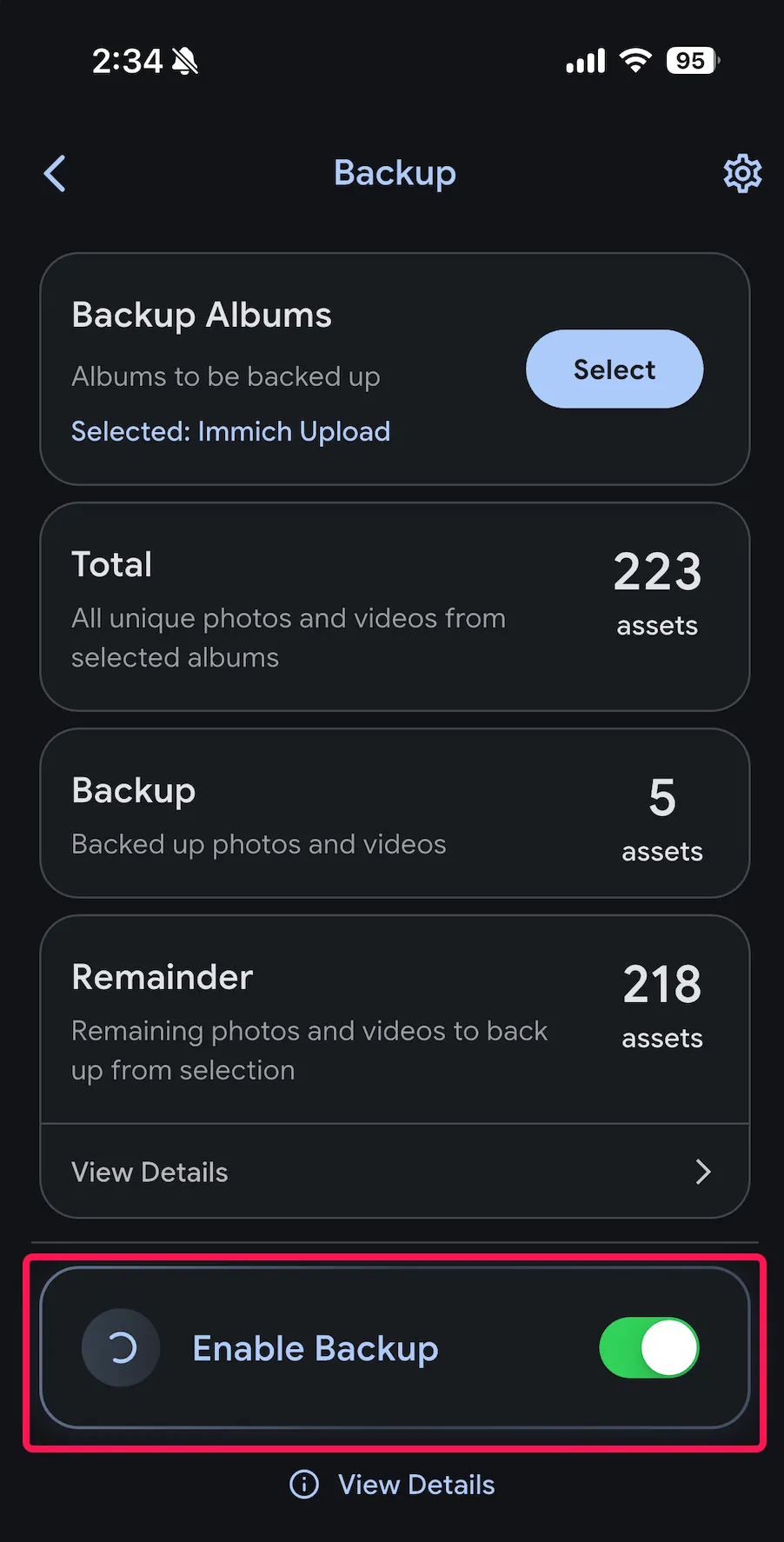
备份是 Immich 的灵魂功能。开启路径很短:备份页 → 选相册 → 打开开关。这一页把每一步和背后的机制讲清楚,避免「开了备份却漏传了一半照片」的经典翻车。
三步开启
第一步:进备份页。登录后点时间线右上角的云朵图标。
第二步:选要备份的相册。备份页会列出手机上的所有相册,勾选你想要的。典型选择是「相机相册」+「屏幕截图」;微信、QQ 等应用自建的相册看个人需求。iOS 用户注意一个特殊操作:双击某个相册可以把它设为「排除」——因为 iOS 的照片可能同时属于多个相册,排除适合「除了视频相册全都备份」这类需求。
第三步:拉到底,按下 Enable Backup。开关打开后,App 会立即开始上传所选相册里的全部内容——照片多的话这是一场持久战,接上充电器放着跑比盯着它强。
开关背后的机制,值得花一分钟了解
按内容去重,不按文件名。上传前 App 会为每个文件计算内容校验和,与服务器已有资产比对——所以同一张照片无论从哪台设备、哪个入口传过,都不会存两份。这个校验和机制也让多台手机共用一个账号变得省心。
上传时机有两套,互相独立:前台备份(你开着 App 时正在传的)和后台备份(操作系统调度的定时任务)是两个独立机制,切走 App 时前台任务会停,后台任务何时跑由系统说了算——两者的恩怨情仇在 后台备份一页 单独展开。
默认只在 Wi-Fi 下上传。想用流量备份要去备份设置里改,相关细项见 备份设置。
开关打开之后
时间线不会立刻热闹起来——照片只是进了服务器的门,缩略图、搜索索引、人脸聚类还在后面排队,这个过程在 任务队列一页 有完整解释。传完一批后,你可以在手机上验证状态:时间线里每张照片右下角的小云朵图标表示「已备份」,没有图标的是还没传上的,图标含义详见 时间线与云状态图标。