Immich 分享出去:幻灯片放映、投屏电视与微信发图
前几页讲的都是「在 Immich 体系内分享」,这一页讲「把照片送出 Immich」:投上电视、发进微信群、导出给别的 App。
幻灯片放映:客厅的正确打开方式
v3.0.0 给手机 App 加了全屏幻灯片模式(Slideshow):选中一组照片(或打开一个相册)后启动,手机变成遥控器,照片全屏轮播。配合 伴侣共享 把全家的照片汇到一台手机上,春节聚会循环放映「这一年」——这是自托管相册最有仪式感的瞬间。
投屏:Google Cast
家里有 Chromecast 或支持 Cast 的电视,可以在 Immich 里直接投:先在用户设置里启用 Cast 功能,之后播放页出现投屏按钮,选中设备即可把照片视频推上大屏。
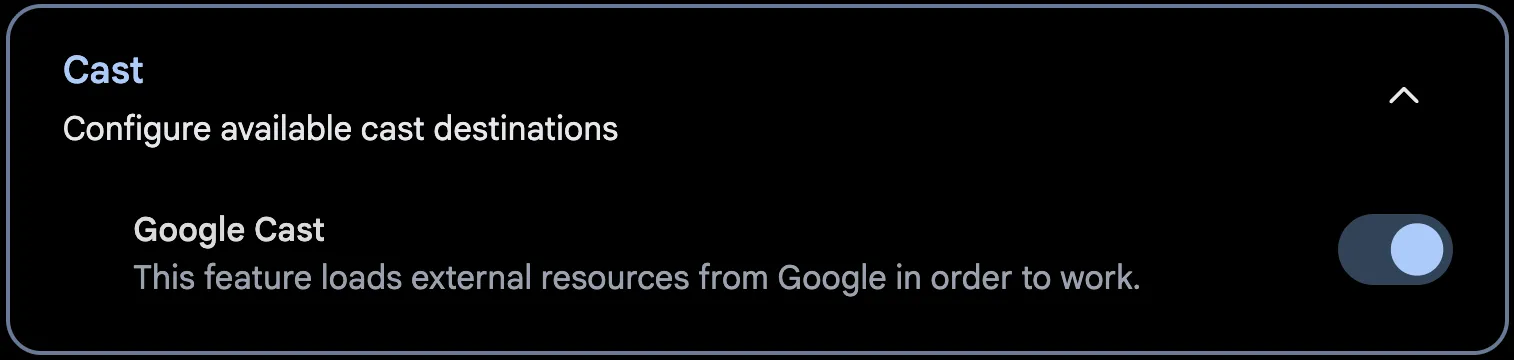
注意 Cast 支持的是 Google 生态;国内常见的电视投屏协议(DLNA、AirPlay)目前不在官方支持列表——电视上装个能开浏览器(或 Cast 接收器)的方案是现实替代,功能覆盖以官方 roadmap 为准。
分享到聊天软件:尺寸可自选
手机 App 的系统分享(微信、QQ、WhatsApp……)走标准分享面板,v3.0.0 起分享图片时可以选择输出尺寸——发群里用压缩尺寸省流量,传原件选原图尺寸。这个细节解决了「备份原件」与「社交分享」对图片大小需求相反的老矛盾。
另外两个相关的移动端便利:
- Android 图库接管:v3.0 起支持在安卓系统里用 Immich 直接打开图片——把 Immich 设为默认图库查看器后,「别的 App 要图片」的路径不用绕道系统相册;
- OCR 文字随图复制:带文字的照片在移动端查看时可以直接框选复制图中文字(高级筛选 里的 OCR 同源能力)。
下载与导出
一个完整的家庭放映夜晚
串起来就是:共享相册 里全家各自上传的聚餐照片 → 手机开全屏幻灯片 → Cast 投到电视 → 看到好照片随手分享到家族群并选小尺寸。四层功能一次串联,这就是照片库「整理完」之后的回报。
分享体系至此完整。最后一大块,也是最不该跳过的一块:数据库备份——所有这些照片和回忆的保险绳。