Immich 只上传选中的照片与只读模式:小相册用户的精细控制
不是每个人都想把手机相册整体搬进服务器。「照片 20 万张,只想把值得留的传上去」「把 Immich 借给孩子看照片但不能让他删东西」——这两个场景各有一个对应功能。
场景一:只上传手动选中的照片
官方文档给出的完整流程分三步:
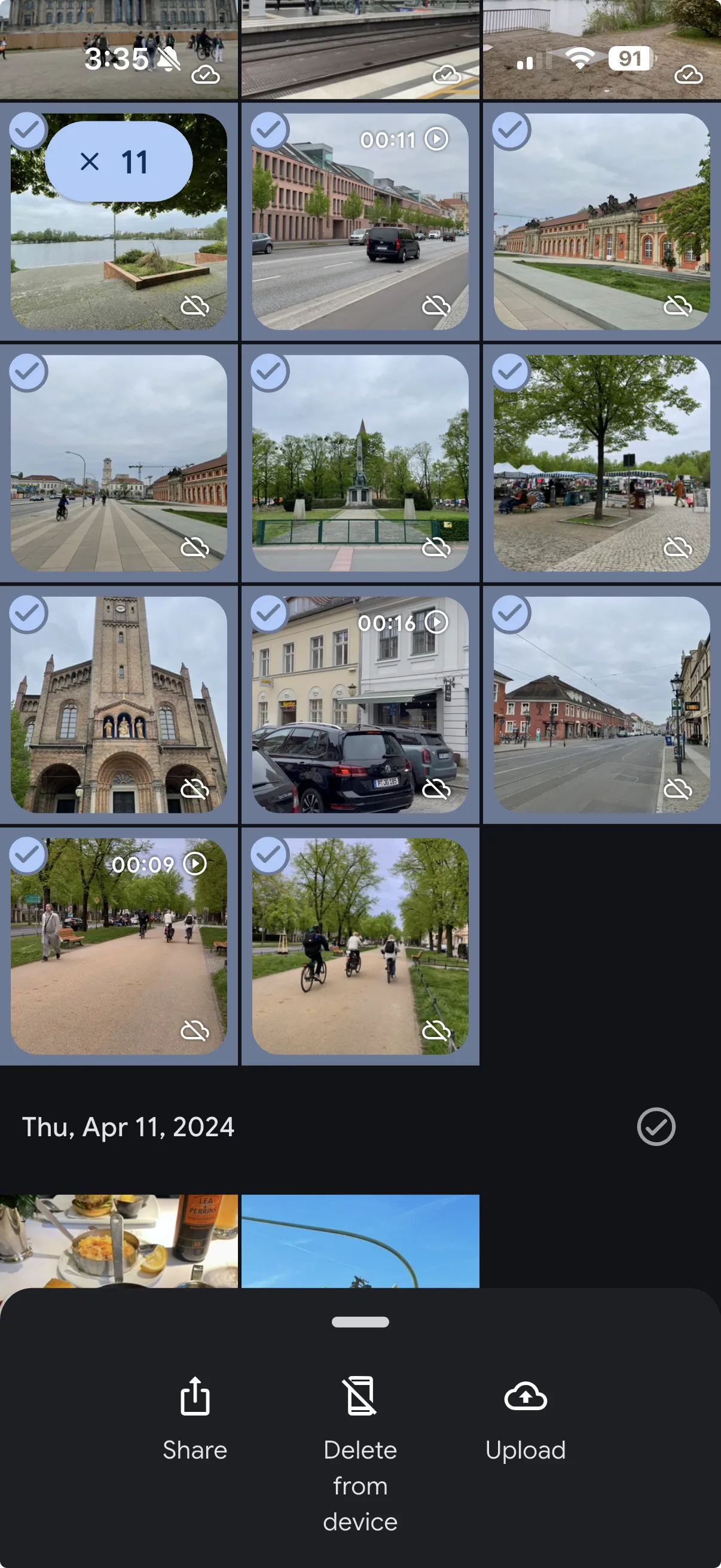
第一步:打开存储指示器。设置 → Photo Grid(照片网格)→ 开启「Show Storage indicator on asset tiles(在缩略图上显示存储指示)」。之后每张照片的右下角会出现小云朵图标:有云朵 = 已同步到服务器;无云朵 = 仅存本机。
第二步:确认目标相册在备份列表里。进入备份页,把包含目标照片的本地相册勾上——这个动作不会立刻触发上传,只是建立「服务器能接收这些照片」的通道。这类相册可以从备份页的 Library → On this device 找到。
第三步:手动选择并上传。回到时间线或该相册,长按进入多选,挑出想传的照片,点底部操作栏的上传按钮。选中的照片立即上传,其余照片保持本地不动。
这个模式配合 释放空间 要格外谨慎——释放空间的扫描范围跟随备份配置,全量备份关着时它不会误删,但保留闸门值得再核一遍。
场景二:只读模式(防误删/给孩子用)
Read-only Mode(只读模式) 把 App 锁定成「只能看」:时间线浏览、搜索、回忆都正常,但删除、移动等破坏性操作被禁用。它的设计场景很具体——防止家人(尤其小孩)在你手机上随手把照片删了。
开启方式(两选一):
- 长按时间线右上角的个人头像图标;
- 设置 → Advanced(高级)→ Read-only Mode。
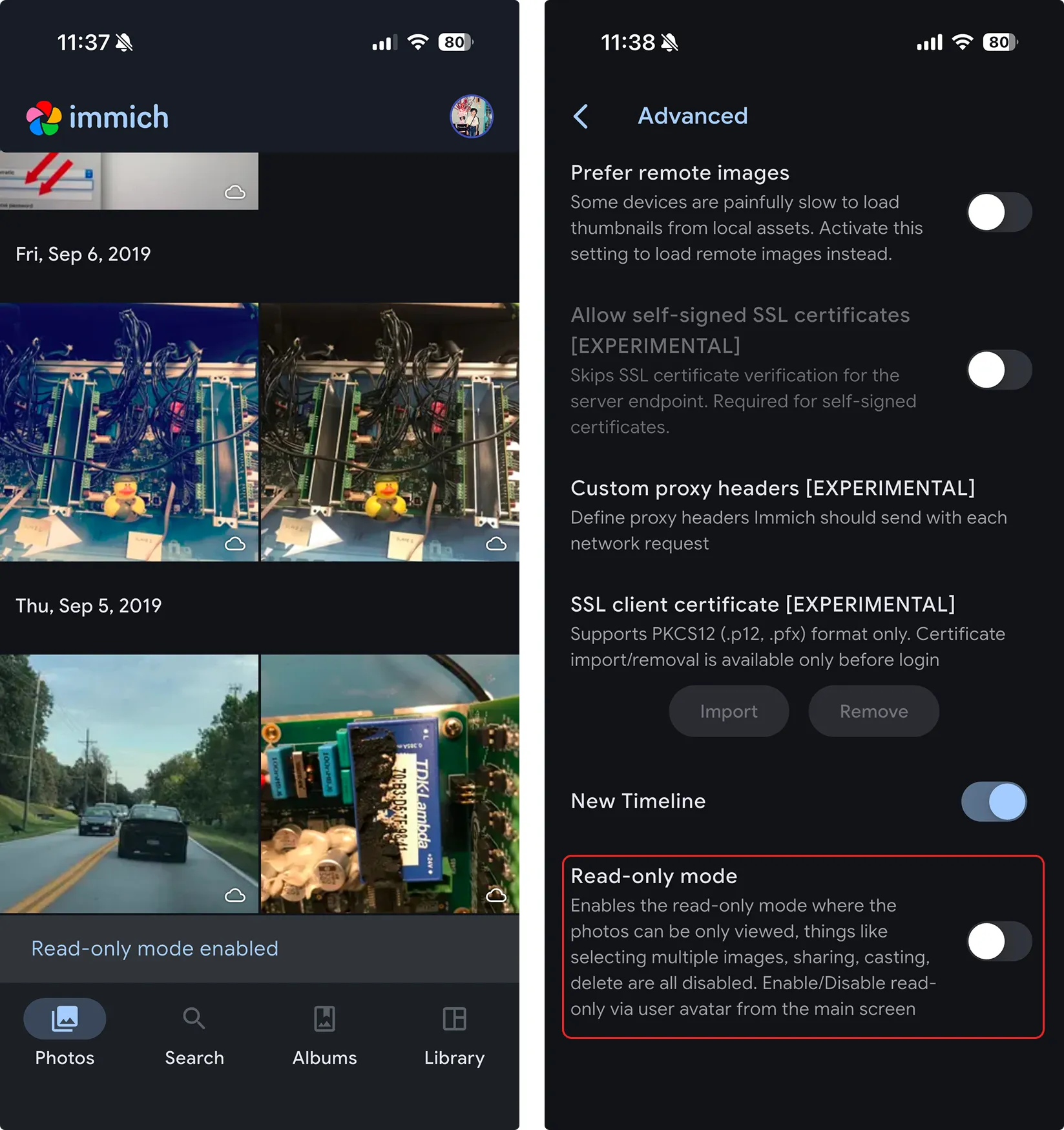
注意只读模式的语义是「保护这台手机上的本地文件不被误删」——服务器上的照片管理(比如网页端删除)不受它约束。
多账号家庭的分工建议
把「全量备份」「选择上传」「只读模式」三个开关组合起来,能拼出一个小型家庭方案:你的手机全量备份;长辈手机只开 自动备份 不给管理权限;孩子的平板开只读模式随便看。每个成员的账号隔离见 给家人开账号,互相能看什么由 共享相册 和 伴侣共享 决定。
手机端的功能清单到此完整。接下来进入照片「进来之后」的世界:时间线与云状态图标。